MiKey 隐私密存工具

让秘密隐形

纯离线的手机隐私密存工具。集中保存照片、视频、密码、录音、文件和备忘录。无需联网,数据默认只留在你的手机里。

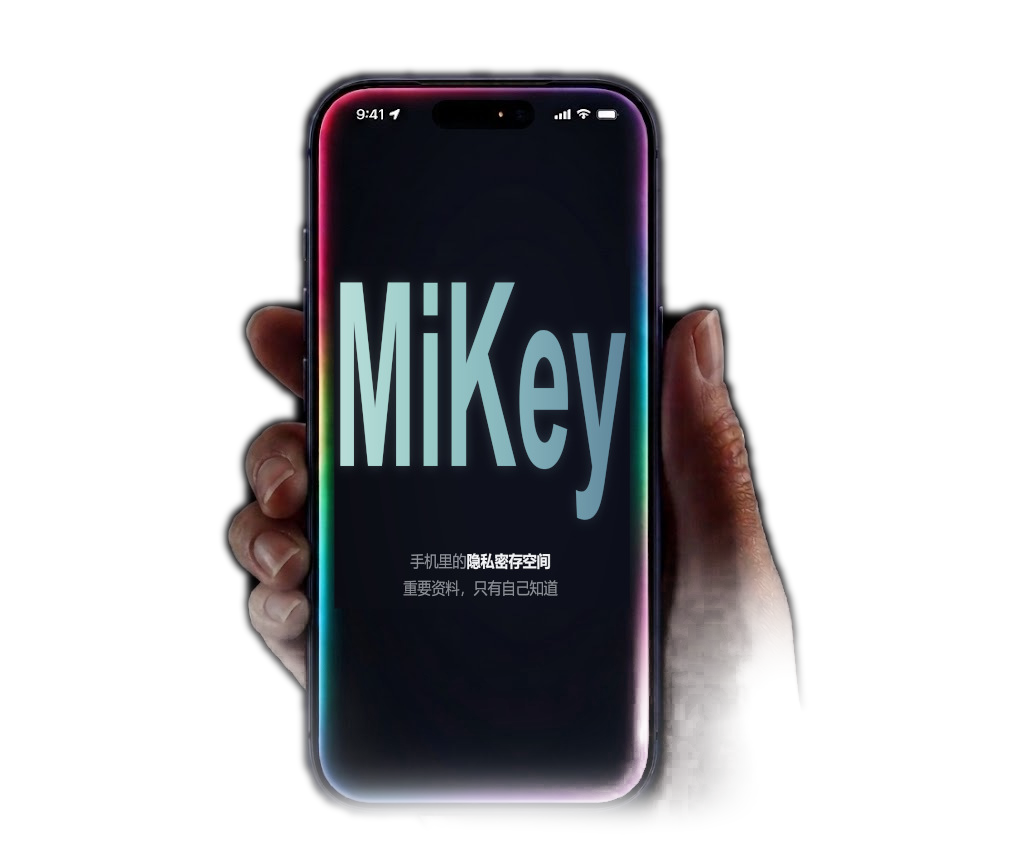
MiKey 手机界面产品示意图

MiKey 是什么

手机里的个人隐私密存空间

MiKey 适合保存不想被别人翻到、也不希望上传到网络的个人资料。你可以把私密照片、视频、账号密码、证件资料、录音、文件和备忘录加密保存在手机本地。

核心功能

把常用隐私资料统一密存

私密相册

集中保存照片和视频,支持图库、精选集、相册导入、拍照和拍视频等常用场景。

密码本

保存账号、密码、证件号、银行卡信息等文字资料。

加密文件

保存合同、文档、票据、工作资料等重要文件,也可整理来自分享的内容。

加密录音笔

重要录音本地加密保存,适合会议、备忘和个人记录。

加密备忘录

私密备忘、重要事项、单号记录统一密存。

U 盘加密备份

通过 U 盘进行备份和迁移,备份文件保持加密状态。

安全特点

数据不离开手机,隐私更可控

无需联网

不依赖网络环境,断网也能使用。

无云端同步

用户数据不上传到云端服务器,减少联网泄露风险。

本地加密保存

隐私资料默认保存在用户自己的手机中,备份时也保持密文状态。

生物识别

可按设备能力开启生物识别,让日常解锁更顺手。

防截屏/录屏保护

可开启防截屏和录屏保护,降低旁人复制敏感内容的风险。

U 盘加密备份

通过 U 盘备份和导入,备份文件保持加密状态。

使用教程

重点功能操作指南

从私密照片保护,到 U 盘加密备份,再到换机恢复,跟着指南一步步完成,新手也能轻松操作。
依次选择步骤即可查看对应操作截图。

隐藏相簿 U 盘加密备份 换机导入恢复
点击查看完整操作步骤
1.

创建和打开隐藏相簿

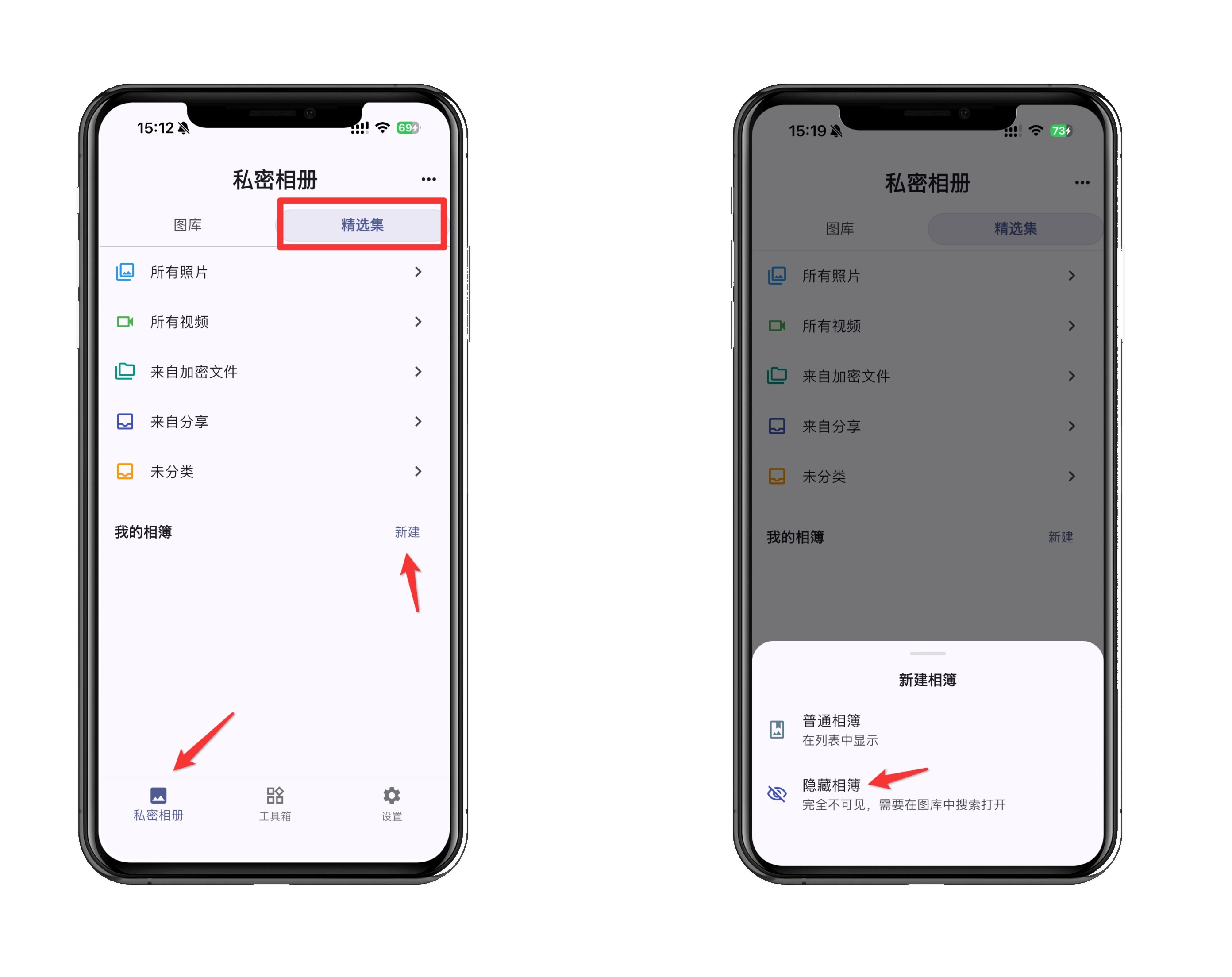
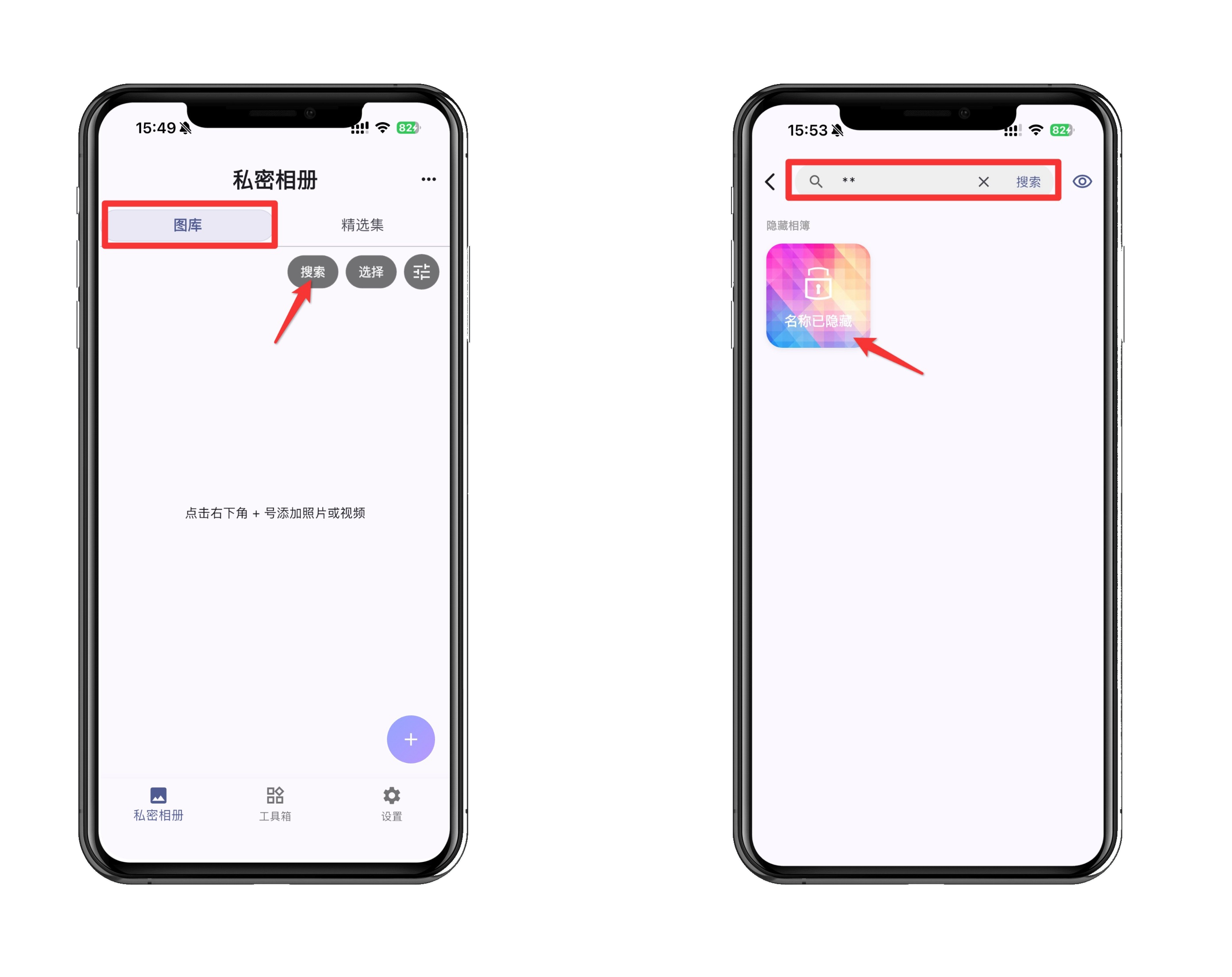
隐藏相簿创建后不会显示在普通列表中,需要通过完整相簿名称搜索才能打开。

进入精选集并新建隐藏相簿截图
进入「精选集」,新建「隐藏相簿」 在「私密相册」→「精选集」找到「我的相簿」,点「新建」后选择「隐藏相簿」;隐藏相簿不会显示在普通相簿列表中。
在图库中搜索打开隐藏相簿截图
在「图库」中搜索完整名称打开 回到「私密相册」→「图库」点「搜索」,输入完整相簿名称后,隐藏相簿才会显示,点开即可。

隐藏后,相簿名称是打开隐藏相簿的唯一凭据,请务必牢记。

2.

使用 U 盘进行加密备份

将本机数据备份到 U 盘,备份文件保持加密状态,后续可用于换机或恢复。
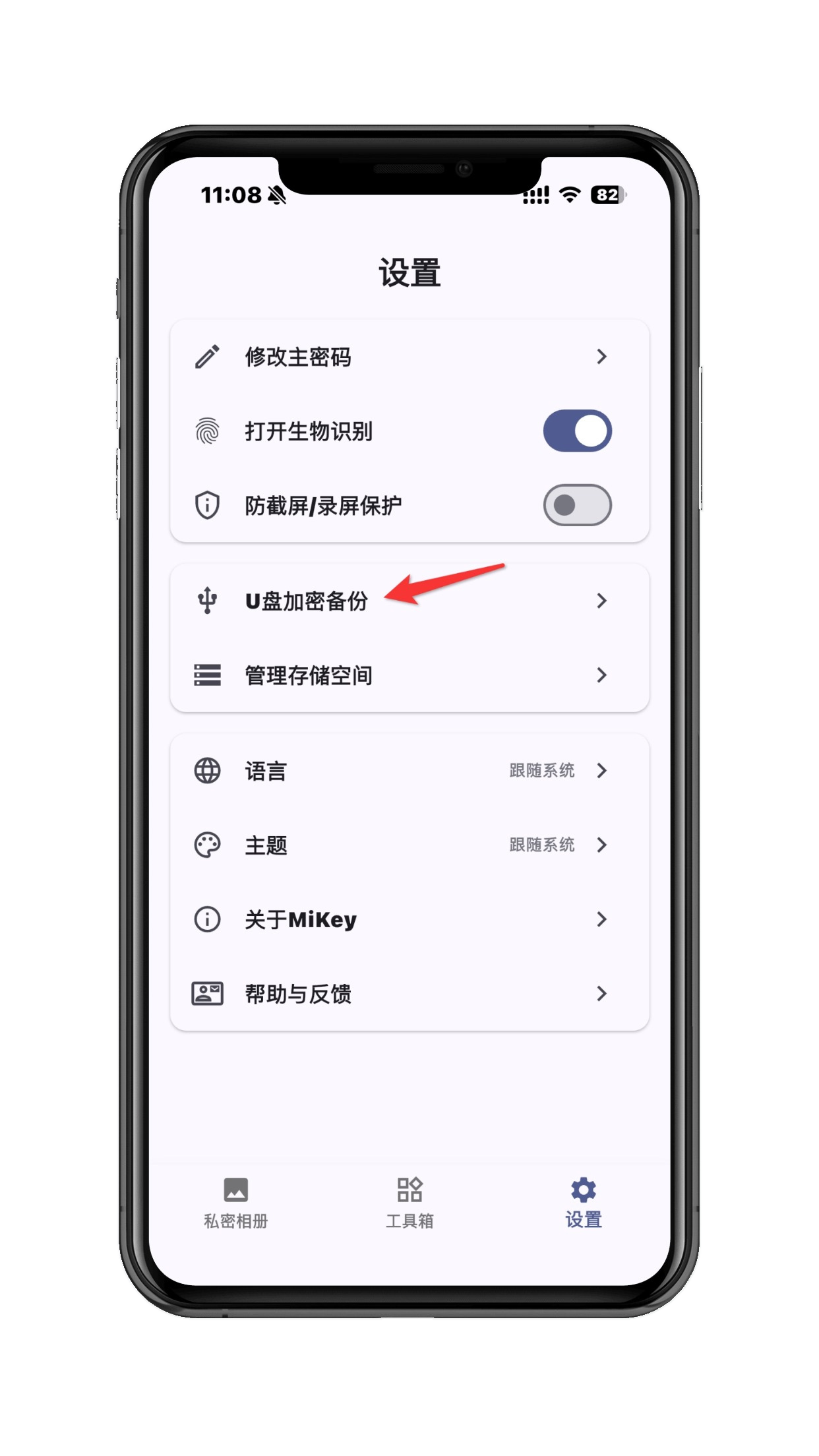
U 盘加密备份入口截图
在「设置」中进入「U 盘加密备份」 备份和导入都从这个入口开始。
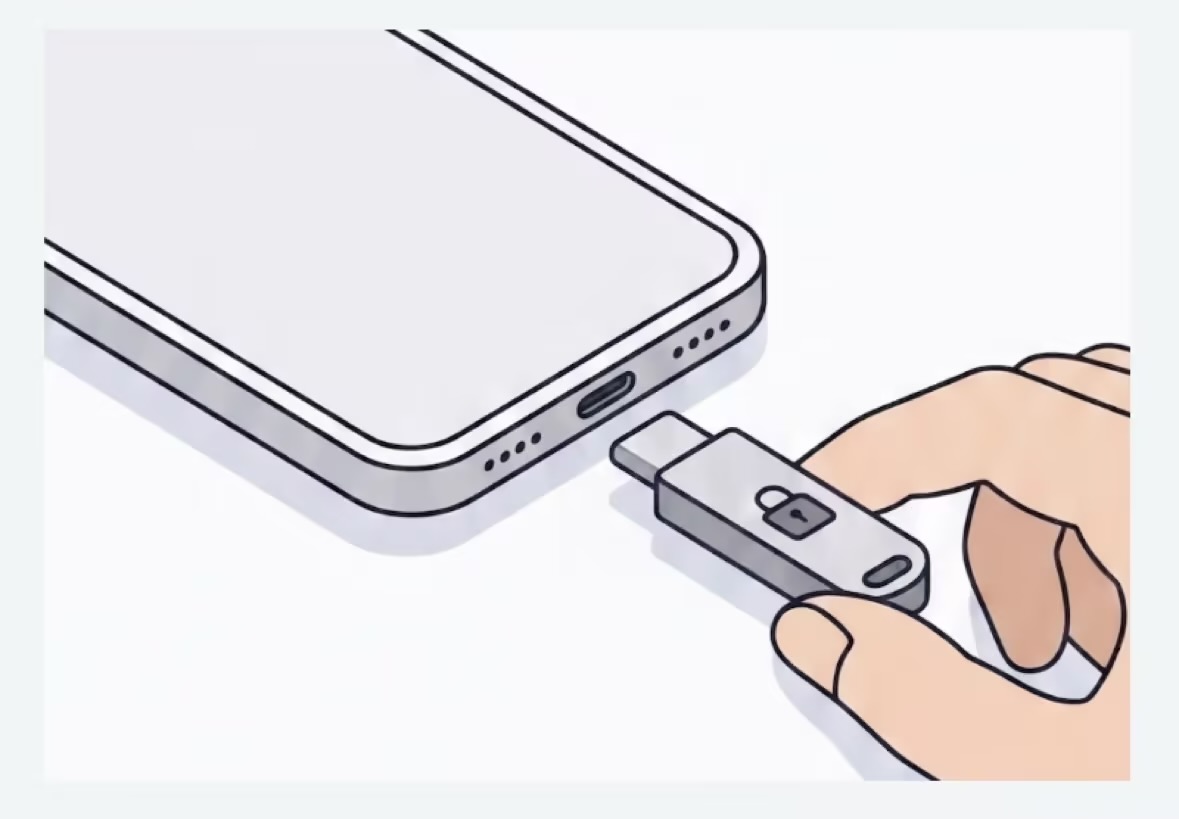
将 U 盘插入手机示意图
将 U 盘插入手机 把 U 盘连接到手机,等待系统识别到外接 U 盘后再继续操作。
点击更多并授权 U 盘根目录截图
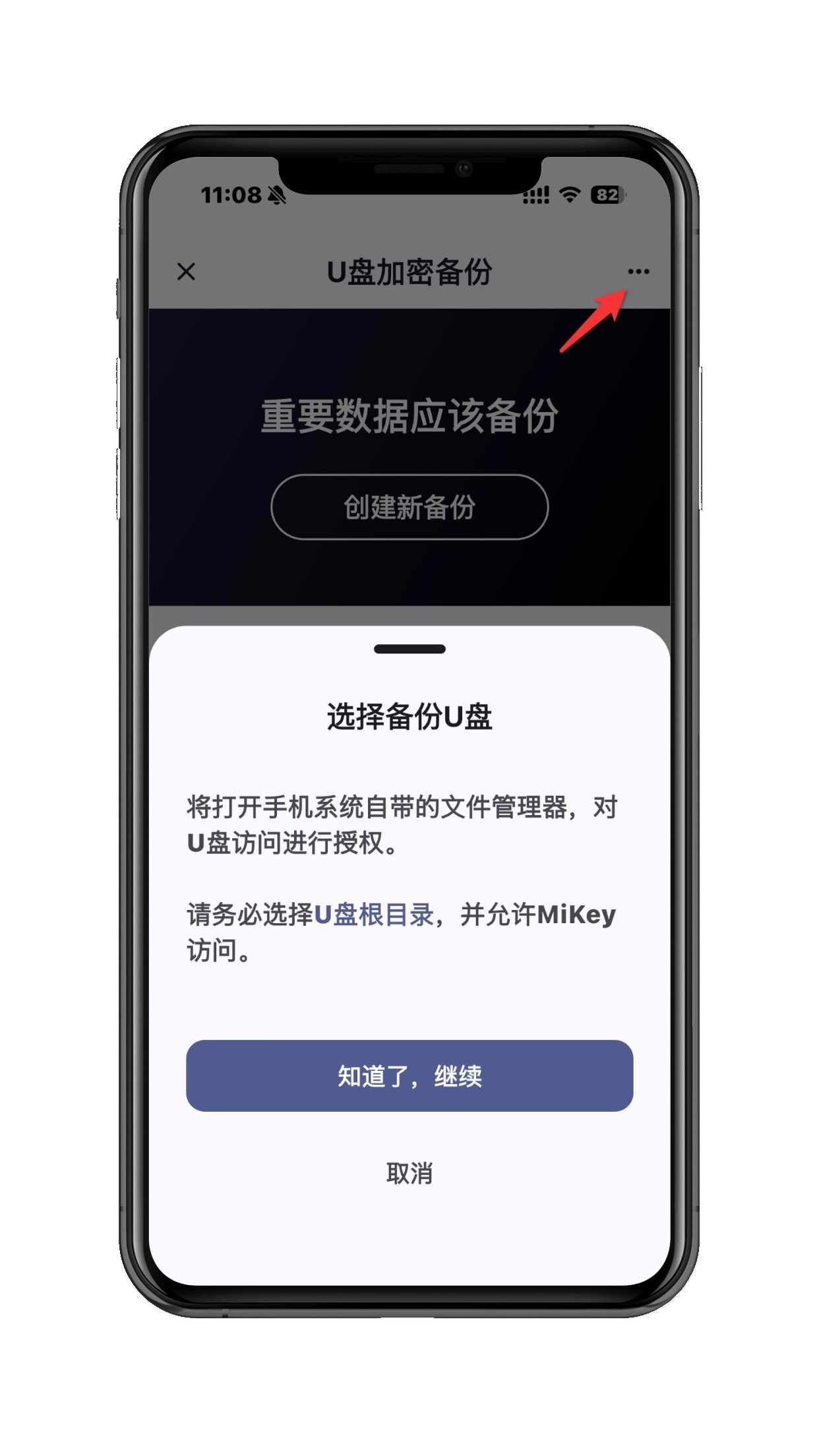
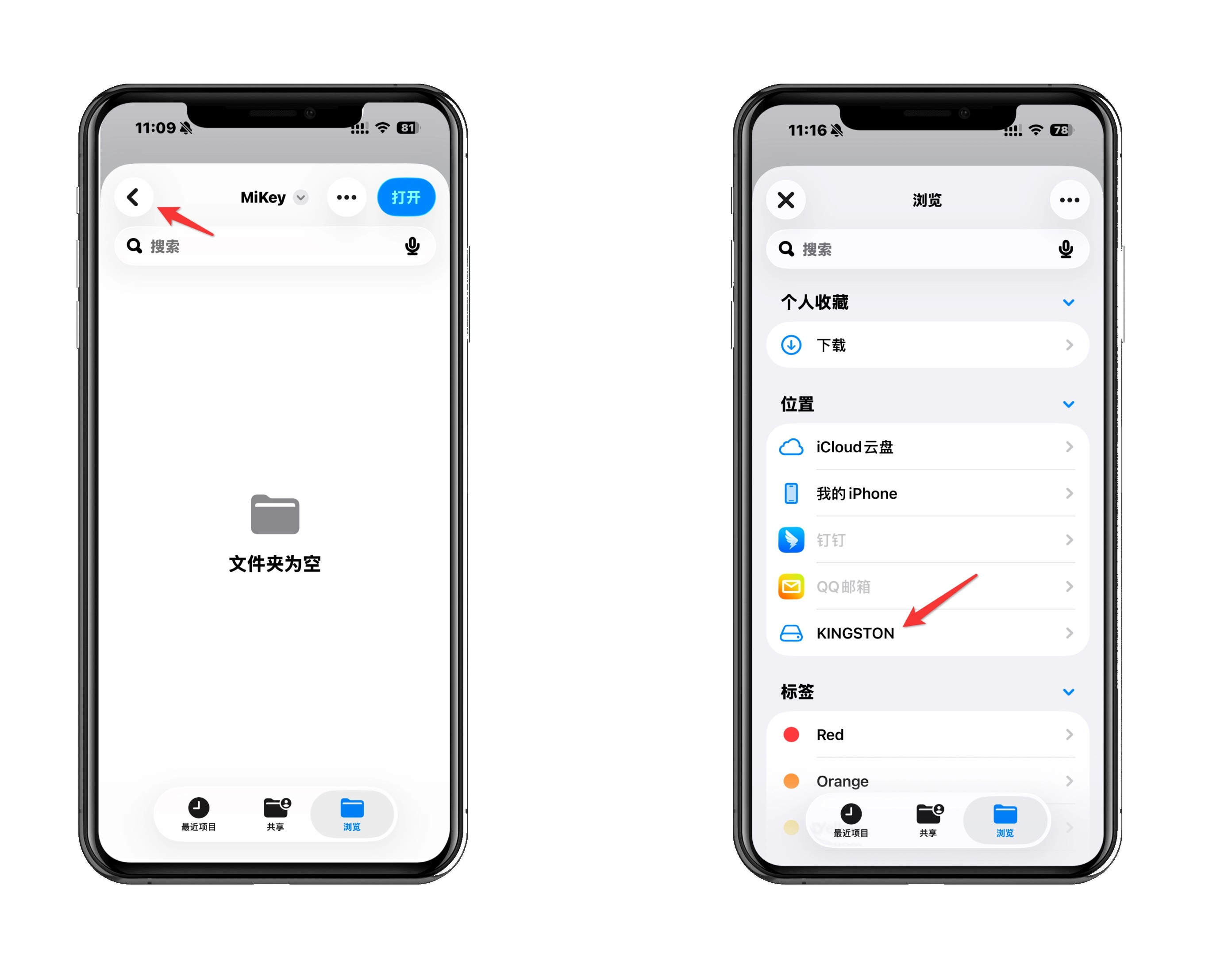
点右上角「更多」,授权 U 盘根目录 系统会打开手机自带的文件管理器,请务必选择 U 盘根目录,并允许 MiKey 访问。
iOS 返回最顶层目录选择 U 盘截图
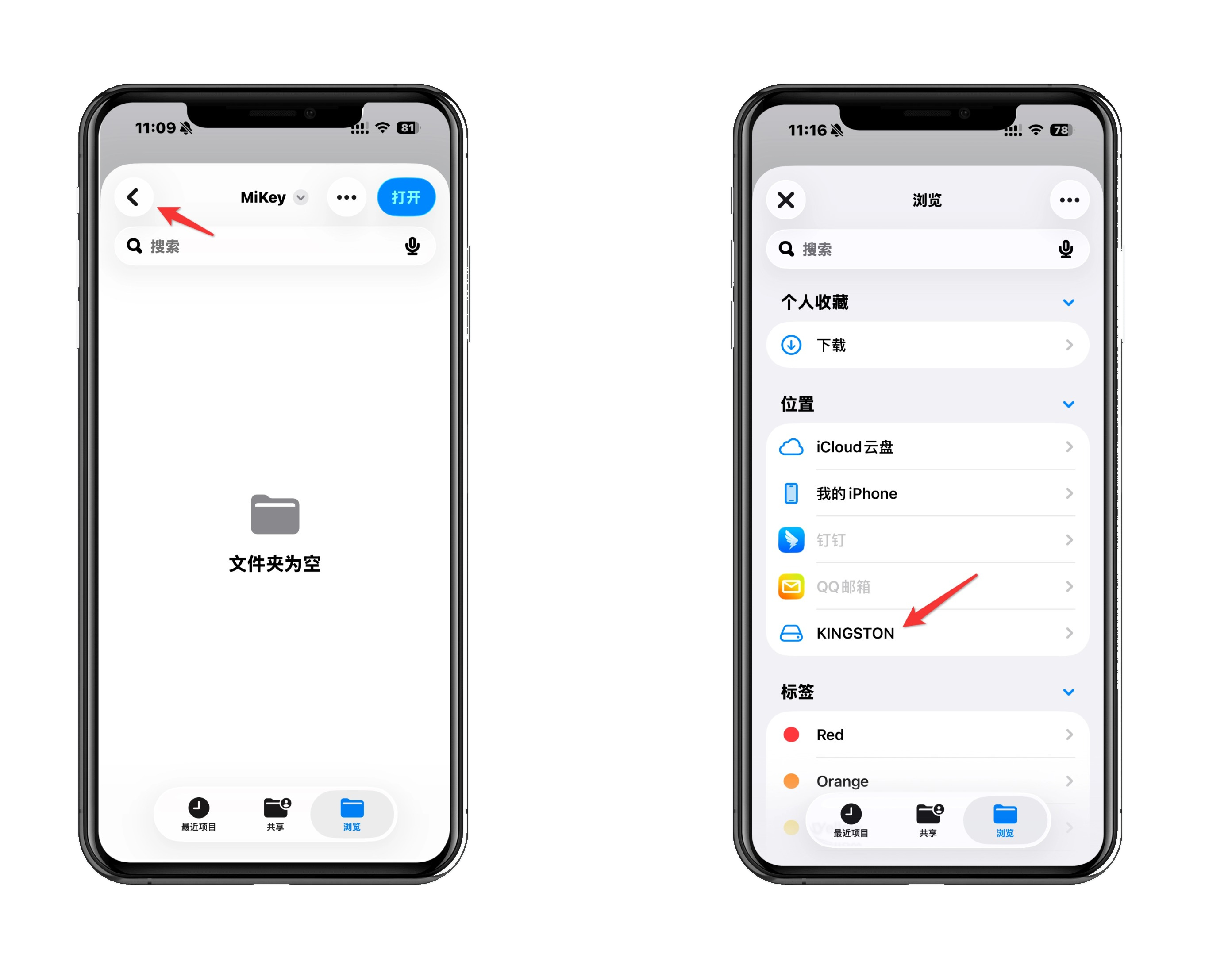
iOS:返回最顶层目录后选择 U 盘 文件弹窗可能停留在某个子文件夹,请逐级返回到最顶层初始目录,再打开 U 盘(如 KINGSTON)。
安卓选择 U 盘文件夹截图
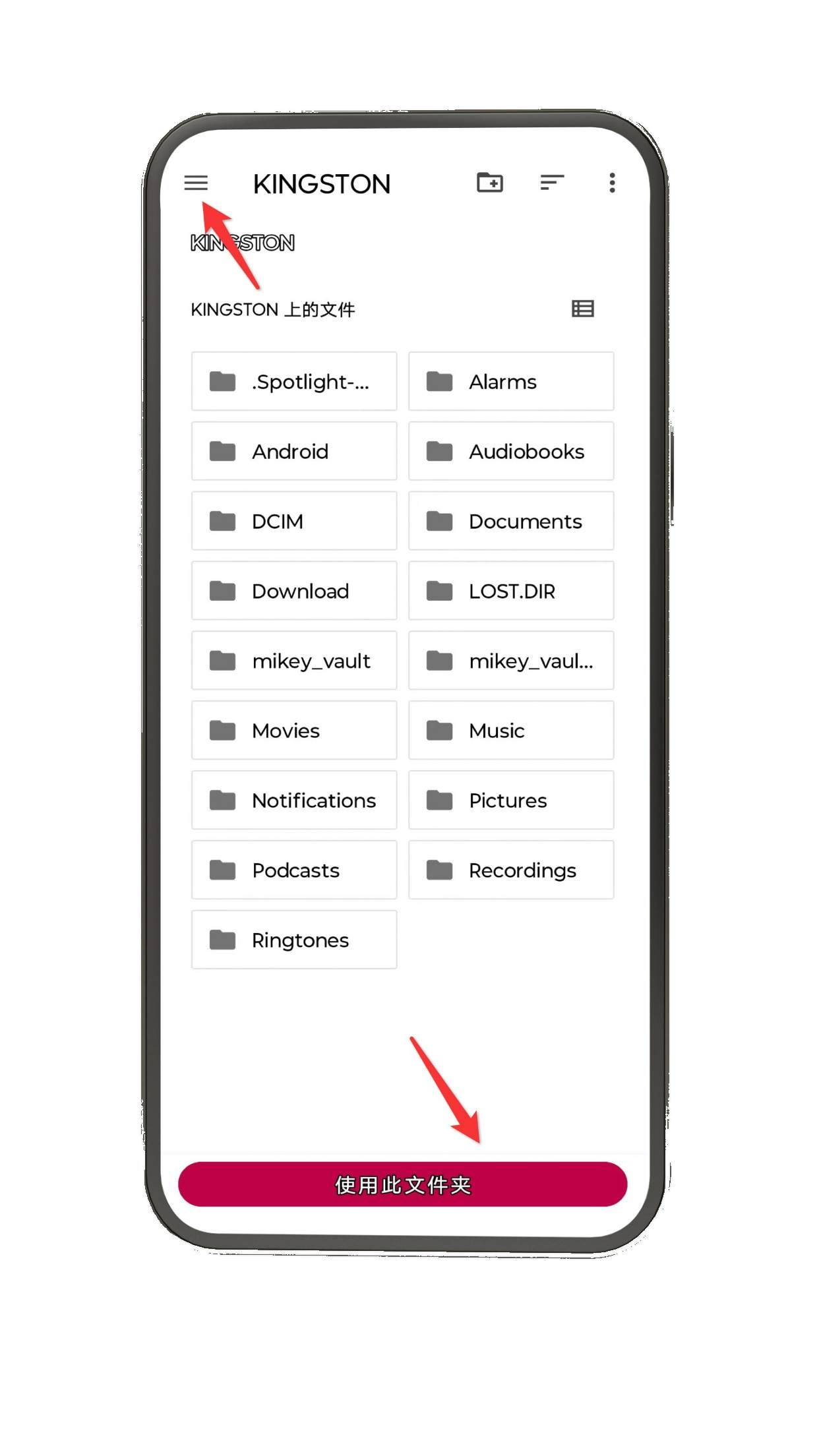
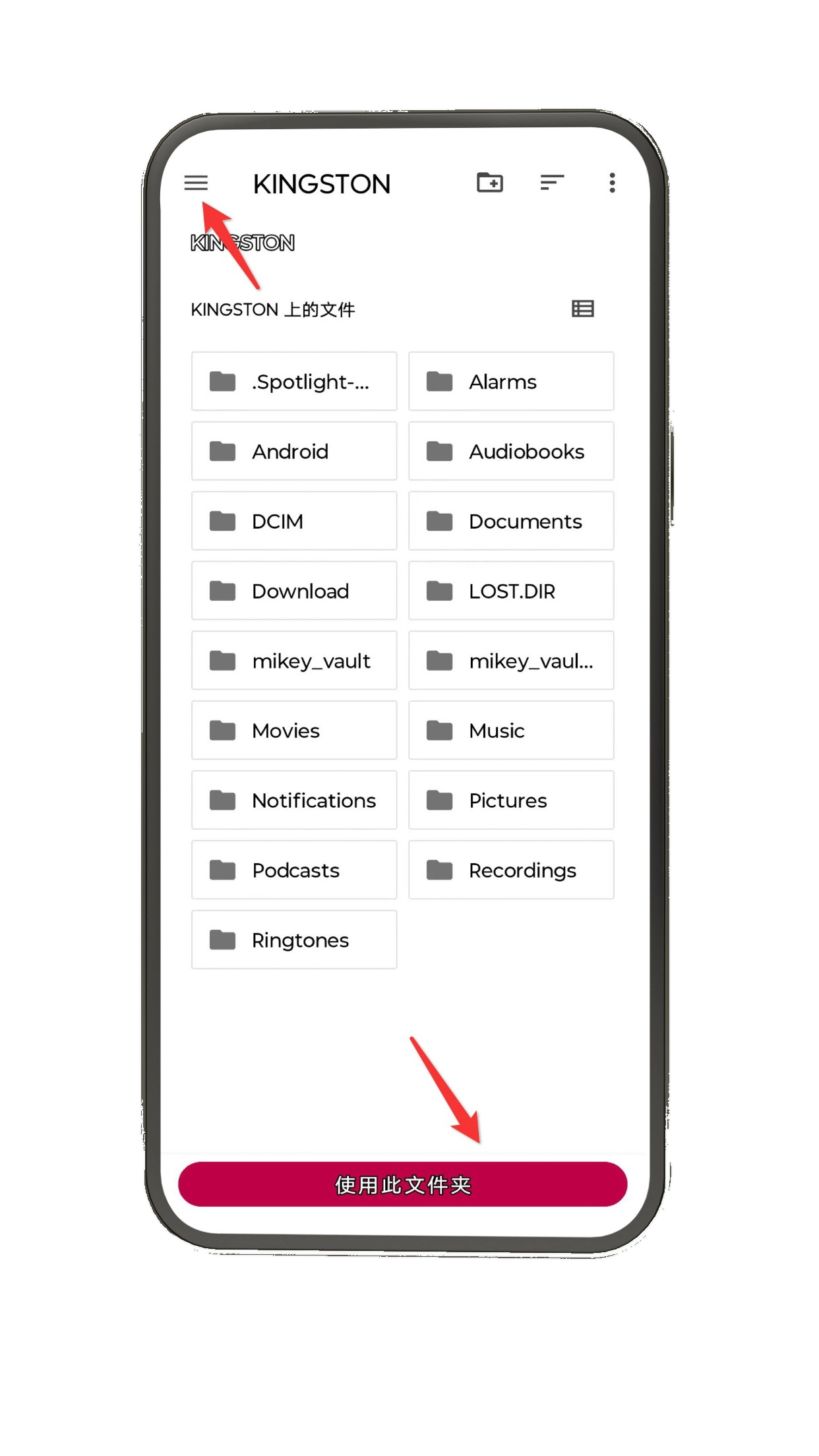
安卓:选择 U 盘对应文件夹 不同机型的目录结构略有差异,找到 U 盘对应文件夹后,点底部「使用此文件夹」。
设置备份密码并完成备份截图
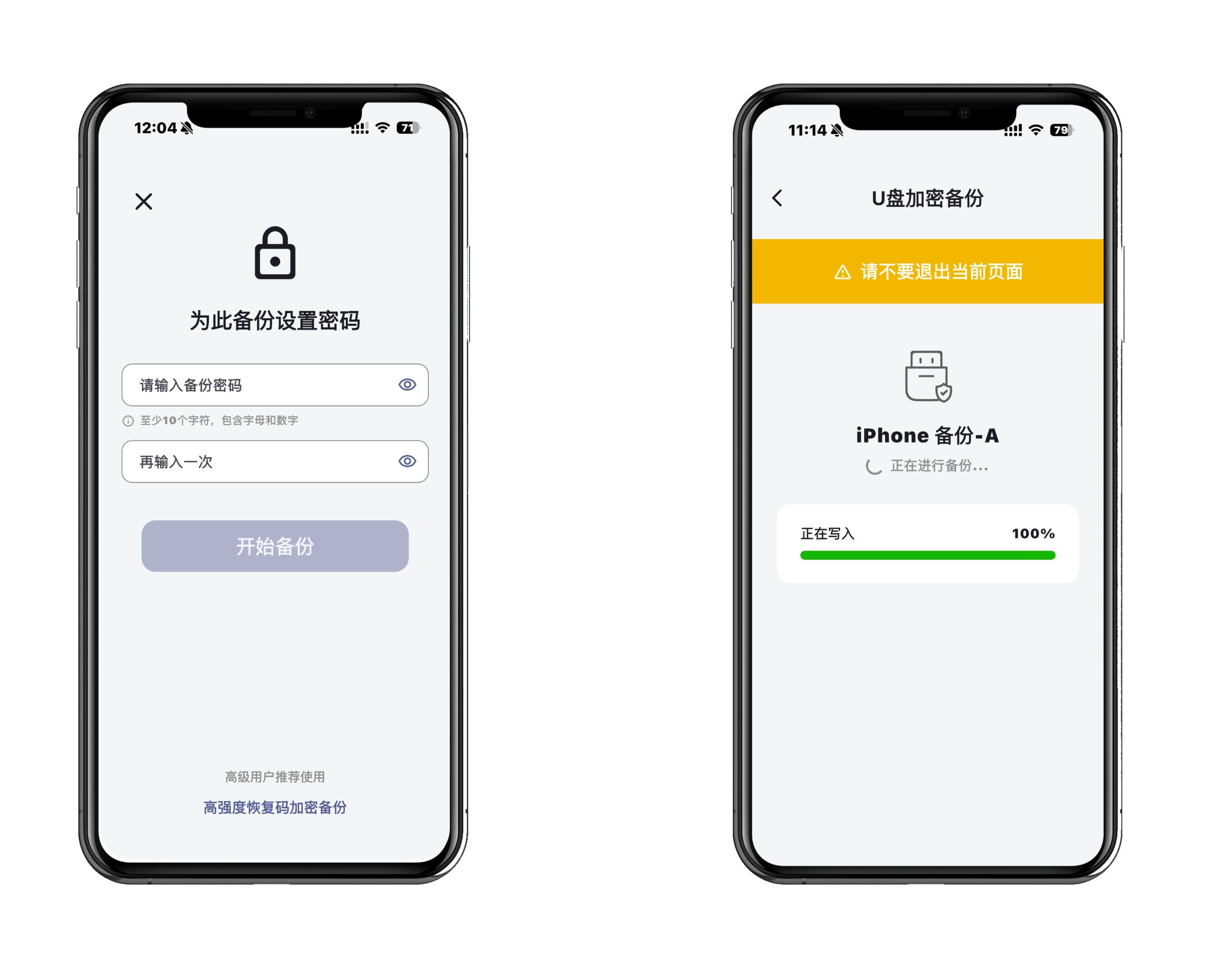
设置备份密码并等待完成 密码至少 10 位、含字母和数字,用于后续导入验证;备份过程中请勿退出当前页面。

备份文件会保持加密状态;备份密码请妥善保管,后续导入仍需使用,一旦丢失将无法恢复备份数据。

3.

通过 U 盘导入备份

更换设备或恢复数据时,可从 U 盘备份库中选择目标备份文件,输入解密密码后导入。
从已有备份导入入口截图
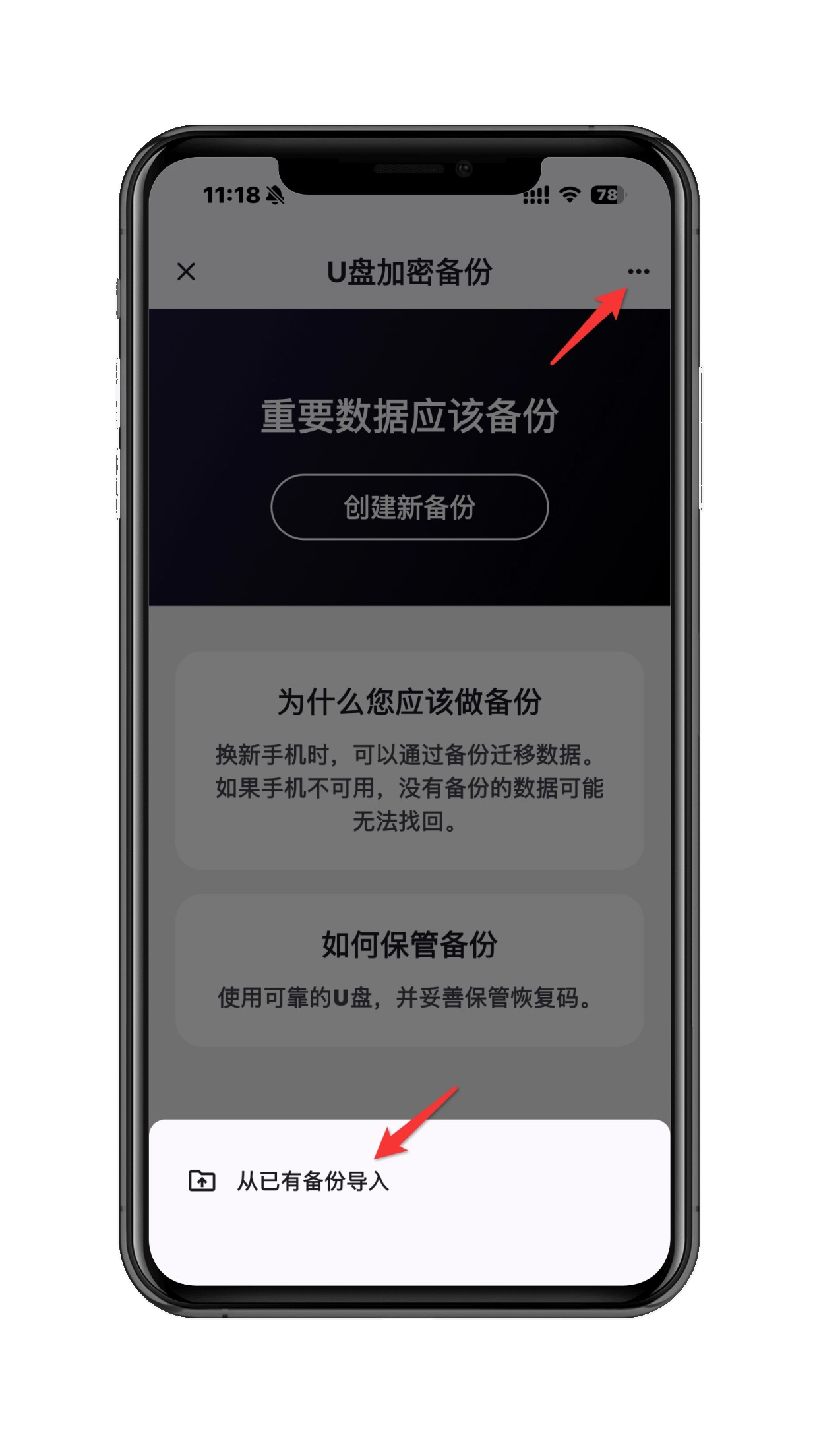
点「更多」→「从已有备份导入」 先插入存有备份数据的 U 盘,在「设置」→「U 盘加密备份」中点右上角「更多」,选择「从已有备份导入」。
iOS 导入时返回最顶层目录选择 U 盘截图
iOS:返回最顶层目录后选择 U 盘 与备份一致,文件弹窗若停留在子文件夹,请逐级返回到最顶层,再打开 U 盘。
安卓导入时选择 U 盘文件夹截图
安卓:选择 U 盘对应文件夹 不同机型路径略有差异,找到 U 盘对应文件夹后,点底部「使用此文件夹」。
选择目标备份并输入解密密码截图
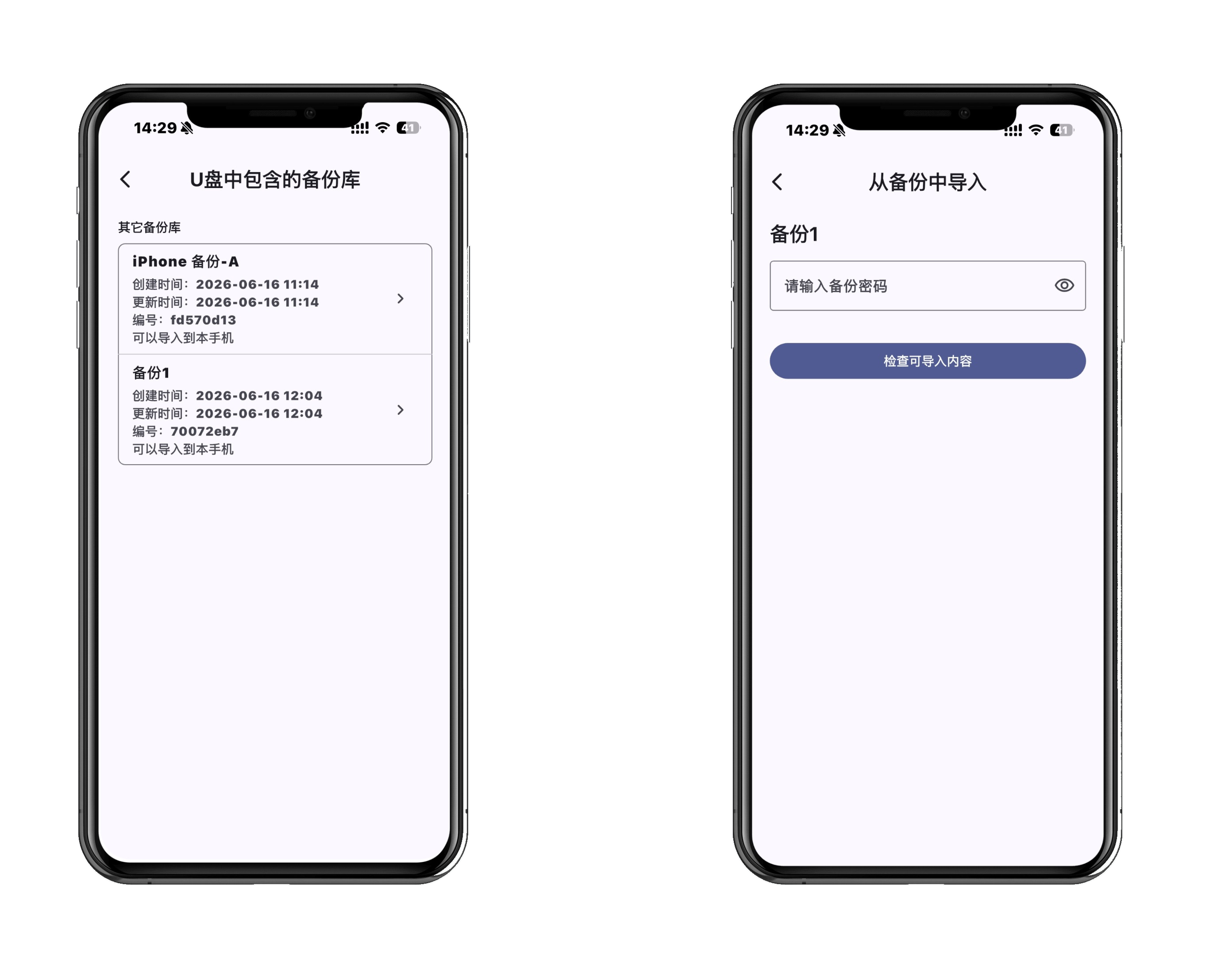
选择目标备份并输入解密密码 从 U 盘备份库中选择需要恢复的备份,输入对应解密密码后,备份数据会导入到当前设备。

iOS 和安卓的系统文件选择界面不同,找不到 U 盘时可返回上层目录,再选择 U 盘对应文件夹。

获取 MiKey

从第一个私密相簿开始

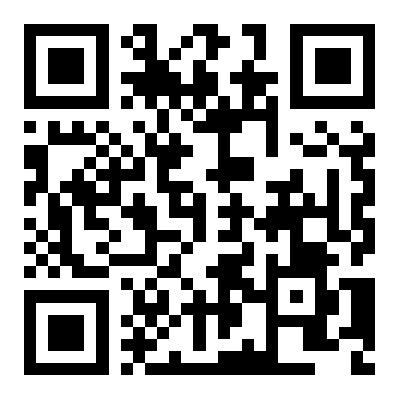
安装 MiKey,把私密照片、密码、文件、录音和笔记加密保存在手机本地。手机端可以直接点击下载,PC 端可以扫码下载安装到手机。
Android 扫码下载

Android 下载二维码

iOS 扫码下载

iOS 下载二维码
联系我们 · mikey@firmail.com 安装、使用或更多建议,欢迎邮件联系。